Domain fahrzeugmöbel.de kaufen?
Wir ziehen mit dem Projekt
fahrzeugmöbel.de um.
Sind Sie am Kauf der Domain
fahrzeugmöbel.de interessiert?
domain@kv-gmbh.de · 0541-91531010
Domain fahrzeugmöbel.de kaufen?
Was ist ein Screen Capture?
Was ist ein Screen Capture? Ein Screen Capture ist ein Prozess, bei dem der aktuelle Bildschirminhalt eines Computers, Tablets oder Smartphones aufgenommen und als Bild oder Video gespeichert wird. Diese Aufnahmen können verwendet werden, um bestimmte Informationen festzuhalten, Fehler zu dokumentieren oder Anleitungen zu erstellen. Screen Captures sind besonders nützlich für Support-Mitarbeiter, Lehrer, Content-Ersteller und jeden, der visuelle Inhalte erstellen oder teilen möchte. Es gibt verschiedene Tools und Software, die Screen Captures ermöglichen, darunter integrierte Funktionen in Betriebssystemen oder spezielle Programme von Drittanbietern. **
Wie kann man einen Screen-Capture auf dem Computer durchführen? Welche Screen-Capture-Software könnt ihr empfehlen?
Um einen Screen-Capture auf dem Computer durchzuführen, drücke die "Druck" Taste auf der Tastatur, um einen Screenshot des gesamten Bildschirms zu machen. Alternativ kannst du die "Windows + Shift + S" Tasten drücken, um einen ausgewählten Bereich zu erfassen. Als Screen-Capture-Software empfehle ich Snagit, Greenshot oder Lightshot. **

Ähnliche Suchbegriffe für Screen-Capture
Top-Angebote
Produkte zum Begriff Screen-Capture:
-
NCH: Debut Video Capture and Screen Recorder for MACDebut - Ihre Komplettlösung für einfache Videoaufnahmen Debut ist die ideale Software, um Videos problemlos aufzunehmen, sei es von Ihrer Webcam, einer Netzwerk-IP-Kamera oder einem Videoeingabegerät wie einem VHS-Recorder. Diese vielseitige Bildschirmaufnahmesoftware bietet zahlreiche Funktionen, um sicherzustellen, dass Ihre Videoaufnahmen von höchster Qualität sind. Die wichtigsten Merkmale von Debut: Vielfältige Videoformate: Mit Debut können Sie Videos in verschiedenen Formaten aufnehmen, darunter avi, wmv, flv, mpg, mp4, mov und viele mehr. Vielseitige Aufnahmemöglichkeiten: Sie können Videos von Ihrer Webcam, einer Netzwerk-IP-Kamera oder einem Videoeingabegerät aufnehmen. Das bedeutet, dass Sie sowohl Live-Videos als auch Aufnahmen von älteren Geräten wie VHS-Recordern erstellen können. Flexible Bildschirmaufnahme: Debut ermöglicht es Ihnen, den gesamten Bildschirm, ein ...29,95 €*Versand: 0,00 €Sichere Weiterleitung zum Anbieter
-
Wolf, Jürgen: Capture One ProCapture One Pro , Das umfassende Handbuch. Profitricks und Expertenwissen zur Bildbearbeitung. Mit vielen Workshops zur Software (neue Auflage 2024) , Kühlwasserschläuche > Motorkühlung , Auflage: 8., aktualisierte und überarbeitete Auflage, Erscheinungsjahr: 20240503, Produktform: Leinen, Titel der Reihe: Rheinwerk Fotografie##, Autoren: Wolf, Jürgen, Auflage: 24008, Auflage/Ausgabe: 8., aktualisierte und überarbeitete Auflage, Seitenzahl/Blattzahl: 562, Themenüberschrift: COMPUTERS / Digital Media / Photography (see also PHOTOGRAPHY / Techniques / Digital), Keyword: Bild-Bearbeitung bearbeiten; Capture One Pro CO; Culling; Fotos entwickeln Entwicklung; Hand-Buch Bücher Workshop; KI Künstliche Intelligenz; Lernen; Lightroom; Phase One; Raw-Konverter; Smart-Adjustments; Software Programm; Tethering; Workflow; fotografieren; iPad; verwalten, Fachschema: Bildbearbeitung~Bildverarbeitung~Grafik (EDV) / Bildverarbeitung~Farbfotografie~Fotografie~Photo~Photographie, Fachkategorie: Foto- und Bildbearbeitung~Fotografie, Warengruppe: HC/Fotografieren/Filmen/Videofilmen, UNSPSC: 49019900, Warenverzeichnis für die Außenhandelsstatistik: 49019900, Länge: 242, Breite: 203, Höhe: 35, Gewicht: 1677, Produktform: Gebunden, Genre: Sachbuch/Ratgeber,49,90 €*Versand: 0,00 €Sichere Weiterleitung zum Anbieter
-
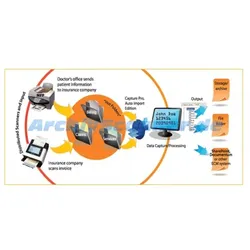
KODAK Capture Pro Software Auto Import EditionErweitern Sie Ihre möglichkeiten bei der DatenerfassungIn der heutigen verteilten Arbeitsumgebung ist es nicht unwahrscheinlich, dass Sie Bilddateien haben, die ursprünglich Faxe oder E-Mails waren oder mit Dokumentenscannern, Multifunktionsdruckern, Großformatscannern, Buchscannern oder anderen Spezialeingabegeräten gescannt wurden. Sie müssen diese Bilder zwecks Indizierung, Dokumententrennung, Bildverarbeitung und Ausgabe in ECM-Systemen in Ihren Erfassungsprozess importieren.Dank der Auto Import Edition der KODAK Capture Pro Software können Sie jetzt eine optimierte produktive Erfassung von Dokumenten und Daten in einer verteilten Umgebung durchführen. Die automatische Importfunktion greift auf dafür eingerichtete „Hot-Ordner“ in einem Netzwerk zu (statt eine Verbindung zu einem Scanner herzustellen) und importiert automatisch Bilder in die Capture Pro Software, um sie zu verarbeiten und auszugeben. Sparen Sie Zeit und Geld und erzielen Sie dabei gleichzeitig im gesamten Unternehmen eine einheitliche Dateiqualität. Die automatische Importfunktion wird kontinuierlich im Hintergrund ausgeführt, so dass keine zusätzlichen Bedienerkosten entstehen.Voll automatisierter, kontinuierlicher Import aus „Hot-Ordnern“ Die KODAK Capture Pro Auto Import Edition lässt sich einfach für das kontinuierliche Durchsuchen mehrerer Verzeichnisse oder „Hot-Ordner“ nach neuen Bildern einrichten Jeder „Hot-Ordner“ ist mit einem bestimmten Auftrags-Setup für den automatischen Import (für die automatische Indizierung, Stapel-/Dokumententrennung, Ausgabefunktionen usw.) und einem Seiten-Setup verknüpft (für Bilderfassungsfunktionen wie automatisches Löschen, Bildteilung usw.) Die automatische Importfunktion sucht nach Unterordnern mit Bildern in designierten „Hot-Ordnern“. Der automatische Import kann so konfiguriert werden, dass für jeden importierten Unterordner mit Bildern ein neuer Stapel oder ein neues Dokument erstellt wird. Darüber hinaus kann ein neues Dokument für jede importierte Bilddatei erstellt werden (z. B. mehrseitiges TIFF oder PDF) Den automatischen Import zu einem günstigen Zeitpunkt planen und im Hintergrund ausführen Unterstützt den Import von ein- und mehrseitigen TIFF-, PDF-, JPEG-, JPEG 2000-, BMP-, GIF-, CMP-, IOCA- und MO:DCA-DateienWichtige Bilderfassungs-, Indizier- und Ausgabefunktionen ausführenAutomatisiert – Indizierung durch Barcode-Erkennung Indizierung über zonenbasierte OCR/MICR Trennung von Stapeln und Dokumenten Entfernen von leeren Seiten Ausgabe in Microsoft Sharepoint (2007 und 2010), EMC Documentum und viele andere SystemeKODAK Capture Pro Software Auto Import Edition – für intelligentere Dokumenten- und DatenerfassungDie Anwendung, die Ihnen mehr Produktivität, Wert und Benutzerfreundlichkeit bei der Datenerfassung bietet. KODAK Capture Pro Software Auto Import Edition greift auf Netzwerkordner zu und importiert automatisch Bilddateien – unabhängig von deren Ursprung. Außerdem lässt sich die Software problemlos in vorhandene Anwendungen wie ECM-Systeme, Datenbanken, Microsoft SharePoint (2007 und 2010), EMC Documentum und andere Systeme integrieren.Die Auto Import Edition erweitert die Leistungsfähigkeit der Capture Pro Software für alle Ihre Dokumente und Bilddateien, da sie die automatischen Bilderfassungs-, Indizierungs- und anderen Funktionen bietet, die Sie zur optimalen Nutzung Ihrer Daten benötigen. Erfahren Sie heute noch mehr.Bitte beachten Sie: Die Auto Import Edition bietet besondere Vorteile für Anwender, die spezielle verteilte Importanforderungen haben. Die automatische Importfunktionalität ist auch in der KODAK Capture Pro Software für Lizenzen der Gruppen E-G enthalten.12 Monate First Level Support KostenlosAls zertifizierter Kodak Capture Pro Partner erhalten Sie von uns für die ersten 12 Monate kompetenten First-Level Support kostenlos. Dieser beinhaltet Software-Updates, Support per Telefon und E-Mail.Nach Ablauf der ersten 12 Monate verlängert sich der Support um ein weiteres Jahr zum Preis von 749,00 € pro Jahr, sofern dieser nicht 45 Tage vor Ablauf schriftlich gekündigt wird.Umfassende Informationen erhalten Sie direkt von uns unter Telefon 030.210052222Preis inkl. 12 Monate Software-Update, E-Mail und Telefon Support.3370,00 €*Versand: 5,80 €Sichere Weiterleitung zum Anbieter
-
Kodak Capture Pro Sw Auto Import, Scanner ZubehörVereinfachen Sie das Scannen. Automatisieren Sie die Indizierung. Maximieren Sie die Konnektivität. Automatisieren Sie Ihre papierintensiven Geschäftsprozesse, indem Sie Papierdokumente in wichtige Geschäftsdaten umwandeln. Konvertieren Sie schnell und einfach Stapel von Papier in hochwertige Bilder. Die Kodak Capture Pro Software erfüllt alle Ihre Anforderungen an die Batch-Erfassung mit einer umfassenden Softwareanwendung für die Batch-Erfassung von hohem bis niedrigem Volumen, die robuste Datenextraktion und -übertragung an Repositories und Geschäftsanwendungen bietet. Die Capture Pro Software ist eine vielseitige Scananwendung, die Ihre zentralen oder verteilten Scananforderungen erfüllt, egal ob Sie in Dienstleistungsbüros, Versicherungen, Finanzen, Gesundheitswesen, Transport, Fertigung, Regierung oder Recht tätig sind. Sie wurde entwickelt, um nahtlos mit jedem Kodak-Scanner und den meisten Drittanbieter-Scannermodellen zu arbeiten. Die Kodak Capture Software hat sich bei zehntausenden von Kunden bewährt. Ihre umfassende Lösung für die Dokumentenerfassung und -verwaltung. Die Kodak Capture Pro Software ermöglicht es Ihnen, Formulare, Rechnungen, Patientenakten und andere wichtige Geschäftsdokumente schnell in hochwertige Bilder umzuwandeln. Erfassen Sie effizient wichtige Indizierungsdaten und liefern Sie diese automatisch an Datenbanken und Anwendungen. Intelligente Qualitätskontrolle (QC): Wenn Genauigkeit und Lesbarkeit wichtig sind. - Passt die Bildqualität an, selbst wenn das Originaldokument nicht verfügbar ist, um die Genauigkeit der Datenerfassung zu verbessern. - Reduziert die Kosten für die Fehlerkorrektur durch bessere nachgelagerte Erkennung. - Verkürzt die Bildüberprüfungszeit, indem fragwürdige Bilder intelligent ausgewählt werden. Umfassende Integration mit Microsoft SharePoint und anderen ECM-Systemen. Importiert die Indizierungskonfiguration aus SharePoint aus einer Vielzahl von Spaltentypen. Standardisieren Sie Konfigurationen einfach über mehrere Benutzer hinweg, um Bedenken hinsichtlich der Verarbeitung oder Erfassung der richtigen Daten zur Unterstützung eines Prozesses auszuräumen.5458,74 €*Versand: 0,00 €Sichere Weiterleitung zum Anbieter

-
Wie hoch ist der Effekt, den Screen Capture auf die PC-Leistung hat? Hat man ohne Screen Capture mehr Leistung?
Der Effekt, den Screen Capture auf die PC-Leistung hat, hängt von verschiedenen Faktoren ab, wie der verwendeten Software und den Einstellungen. In der Regel kann das Aufnehmen des Bildschirms die Leistung des PCs leicht beeinträchtigen, da es zusätzliche Ressourcen benötigt, um den Bildschirminhalt aufzuzeichnen. Ohne Screen Capture kann der PC möglicherweise etwas mehr Leistung haben, da keine Ressourcen für die Aufzeichnung verwendet werden. **
-
Wie kann ich mithilfe eines Screen Capture Tools Bildschirmaufnahmen von meinem Computer machen? Welche Screen Capture Tools könnt ihr empfehlen?
Um Bildschirmaufnahmen von deinem Computer zu machen, kannst du ein Screen Capture Tool wie Snagit, Camtasia oder OBS Studio verwenden. Diese Tools ermöglichen es dir, den Bildschirm aufzunehmen, Anmerkungen hinzuzufügen und das Video in verschiedenen Formaten zu speichern. Nach der Installation des Tools kannst du einfach die gewünschten Einstellungen vornehmen, den Aufnahmebereich festlegen und mit der Aufnahme beginnen. **
-
Wie funktioniert die Screen-Capture-Funktion und welche Anwendungsmöglichkeiten gibt es dafür? Welche Vorteile bietet die Verwendung von Screen-Capture-Software?
Die Screen-Capture-Funktion ermöglicht das Aufnehmen des Bildschirms eines Computers oder mobilen Geräts. Anwendungsmöglichkeiten sind das Erstellen von Tutorials, das Aufzeichnen von Videospielen oder das Festhalten von Fehlermeldungen. Die Verwendung von Screen-Capture-Software bietet den Vorteil, dass Inhalte schnell und einfach geteilt oder archiviert werden können. **
-
Wie kann man effektiv und einfach Screen Capture für Präsentationen oder Tutorials nutzen? Was sind die besten Methoden zur Screen Capture, um Bildschirminhalte festzuhalten?
Man kann Screen Capture-Software wie Snagit oder Camtasia verwenden, um Bildschirminhalte aufzunehmen. Es ist wichtig, vor der Aufnahme den Bereich festzulegen und die Einstellungen anzupassen. Nach der Aufnahme kann man das Video bearbeiten und in Präsentationen oder Tutorials einbinden. **
Wie kann man mit einem Screen-Capture-Tool den Bildschirm aufnehmen und Screenshots erstellen? Welche Screen-Capture-Tools sind besonders benutzerfreundlich und bieten eine hohe Bildqualität?
Mit einem Screen-Capture-Tool kann man den Bildschirm aufnehmen, indem man die gewünschte Aufnahme startet und stoppt. Man kann auch Screenshots erstellen, indem man den Bereich auswählt, den man erfassen möchte. Einige benutzerfreundliche und qualitativ hochwertige Screen-Capture-Tools sind Snagit, Camtasia und OBS Studio. **
Wie benutzt man ein Screen Capture Tool, um Bildschirmaufzeichnungen zu machen?
Um Bildschirmaufzeichnungen mit einem Screen Capture Tool zu machen, muss man zuerst das Tool auf dem Computer installieren. Anschließend öffnet man das Tool und wählt die gewünschten Einstellungen für die Aufzeichnung aus, wie z.B. den Bereich des Bildschirms, den man aufnehmen möchte. Danach startet man die Aufzeichnung und beendet sie, wenn man fertig ist. **
Top-Angebote
Produkte zum Begriff Screen-Capture:
-
Tipard Screen Capture WindowsTipard Screen Capture In der digitalen Welt von heute ist Screen Capture zu einem unverzichtbaren Werkzeug geworden. Ob für Tutorials, Präsentationen oder Fehlermeldungen - die Möglichkeit, den Bildschirminhalt aufzunehmen, hat einen Einfluss auf viele Bereiche unseres Alltags. Tipard bietet eine leistungsstarke Lösung, die es Nutzern ermöglicht, alles auf ihrem Bildschirm festzuhalten, sei es auf Windows, Mac oder sogar dem iPhone. Dieser Artikel gibt einen Überblick über die Grundlagen der Bildschirmaufnahme mit Tipard und zeigt fortgeschrittene Funktionen auf. Er beleuchtet auch die Möglichkeiten zur Nachbearbeitung und Speicherung der Aufnahmen. Von einfachen Screenshots bis hin zu komplexen Videoaufzeichnungen mit Ton - Tipard bietet die Werkzeuge, um hochwertige Inhalte zu erstellen und zu teilen. Grundlagen der Bildschirmaufnahme mit Tipard Tipard Screen Capture ist eine leistu...39,99 €*Versand: 0,00 €Sichere Weiterleitung zum Anbieter
-
NCH: Debut Video Capture and Screen Recorder for MACDebut - Ihre Komplettlösung für einfache Videoaufnahmen Debut ist die ideale Software, um Videos problemlos aufzunehmen, sei es von Ihrer Webcam, einer Netzwerk-IP-Kamera oder einem Videoeingabegerät wie einem VHS-Recorder. Diese vielseitige Bildschirmaufnahmesoftware bietet zahlreiche Funktionen, um sicherzustellen, dass Ihre Videoaufnahmen von höchster Qualität sind. Die wichtigsten Merkmale von Debut: Vielfältige Videoformate: Mit Debut können Sie Videos in verschiedenen Formaten aufnehmen, darunter avi, wmv, flv, mpg, mp4, mov und viele mehr. Vielseitige Aufnahmemöglichkeiten: Sie können Videos von Ihrer Webcam, einer Netzwerk-IP-Kamera oder einem Videoeingabegerät aufnehmen. Das bedeutet, dass Sie sowohl Live-Videos als auch Aufnahmen von älteren Geräten wie VHS-Recordern erstellen können. Flexible Bildschirmaufnahme: Debut ermöglicht es Ihnen, den gesamten Bildschirm, ein ...29,95 €*Versand: 0,00 €Sichere Weiterleitung zum Anbieter
-
Wolf, Jürgen: Capture One ProCapture One Pro , Das umfassende Handbuch. Profitricks und Expertenwissen zur Bildbearbeitung. Mit vielen Workshops zur Software (neue Auflage 2024) , Kühlwasserschläuche > Motorkühlung , Auflage: 8., aktualisierte und überarbeitete Auflage, Erscheinungsjahr: 20240503, Produktform: Leinen, Titel der Reihe: Rheinwerk Fotografie##, Autoren: Wolf, Jürgen, Auflage: 24008, Auflage/Ausgabe: 8., aktualisierte und überarbeitete Auflage, Seitenzahl/Blattzahl: 562, Themenüberschrift: COMPUTERS / Digital Media / Photography (see also PHOTOGRAPHY / Techniques / Digital), Keyword: Bild-Bearbeitung bearbeiten; Capture One Pro CO; Culling; Fotos entwickeln Entwicklung; Hand-Buch Bücher Workshop; KI Künstliche Intelligenz; Lernen; Lightroom; Phase One; Raw-Konverter; Smart-Adjustments; Software Programm; Tethering; Workflow; fotografieren; iPad; verwalten, Fachschema: Bildbearbeitung~Bildverarbeitung~Grafik (EDV) / Bildverarbeitung~Farbfotografie~Fotografie~Photo~Photographie, Fachkategorie: Foto- und Bildbearbeitung~Fotografie, Warengruppe: HC/Fotografieren/Filmen/Videofilmen, UNSPSC: 49019900, Warenverzeichnis für die Außenhandelsstatistik: 49019900, Länge: 242, Breite: 203, Höhe: 35, Gewicht: 1677, Produktform: Gebunden, Genre: Sachbuch/Ratgeber,49,90 €*Versand: 0,00 €Sichere Weiterleitung zum Anbieter
-
Was ist ein Screen Capture?
Was ist ein Screen Capture? Ein Screen Capture ist ein Prozess, bei dem der aktuelle Bildschirminhalt eines Computers, Tablets oder Smartphones aufgenommen und als Bild oder Video gespeichert wird. Diese Aufnahmen können verwendet werden, um bestimmte Informationen festzuhalten, Fehler zu dokumentieren oder Anleitungen zu erstellen. Screen Captures sind besonders nützlich für Support-Mitarbeiter, Lehrer, Content-Ersteller und jeden, der visuelle Inhalte erstellen oder teilen möchte. Es gibt verschiedene Tools und Software, die Screen Captures ermöglichen, darunter integrierte Funktionen in Betriebssystemen oder spezielle Programme von Drittanbietern. **
-
Wie kann man einen Screen-Capture auf dem Computer durchführen? Welche Screen-Capture-Software könnt ihr empfehlen?
Um einen Screen-Capture auf dem Computer durchzuführen, drücke die "Druck" Taste auf der Tastatur, um einen Screenshot des gesamten Bildschirms zu machen. Alternativ kannst du die "Windows + Shift + S" Tasten drücken, um einen ausgewählten Bereich zu erfassen. Als Screen-Capture-Software empfehle ich Snagit, Greenshot oder Lightshot. **
-
Wie hoch ist der Effekt, den Screen Capture auf die PC-Leistung hat? Hat man ohne Screen Capture mehr Leistung?
Der Effekt, den Screen Capture auf die PC-Leistung hat, hängt von verschiedenen Faktoren ab, wie der verwendeten Software und den Einstellungen. In der Regel kann das Aufnehmen des Bildschirms die Leistung des PCs leicht beeinträchtigen, da es zusätzliche Ressourcen benötigt, um den Bildschirminhalt aufzuzeichnen. Ohne Screen Capture kann der PC möglicherweise etwas mehr Leistung haben, da keine Ressourcen für die Aufzeichnung verwendet werden. **
-
Wie kann ich mithilfe eines Screen Capture Tools Bildschirmaufnahmen von meinem Computer machen? Welche Screen Capture Tools könnt ihr empfehlen?
Um Bildschirmaufnahmen von deinem Computer zu machen, kannst du ein Screen Capture Tool wie Snagit, Camtasia oder OBS Studio verwenden. Diese Tools ermöglichen es dir, den Bildschirm aufzunehmen, Anmerkungen hinzuzufügen und das Video in verschiedenen Formaten zu speichern. Nach der Installation des Tools kannst du einfach die gewünschten Einstellungen vornehmen, den Aufnahmebereich festlegen und mit der Aufnahme beginnen. **
Ähnliche Suchbegriffe für Screen-Capture
-
KODAK Capture Pro Software Auto Import EditionErweitern Sie Ihre möglichkeiten bei der DatenerfassungIn der heutigen verteilten Arbeitsumgebung ist es nicht unwahrscheinlich, dass Sie Bilddateien haben, die ursprünglich Faxe oder E-Mails waren oder mit Dokumentenscannern, Multifunktionsdruckern, Großformatscannern, Buchscannern oder anderen Spezialeingabegeräten gescannt wurden. Sie müssen diese Bilder zwecks Indizierung, Dokumententrennung, Bildverarbeitung und Ausgabe in ECM-Systemen in Ihren Erfassungsprozess importieren.Dank der Auto Import Edition der KODAK Capture Pro Software können Sie jetzt eine optimierte produktive Erfassung von Dokumenten und Daten in einer verteilten Umgebung durchführen. Die automatische Importfunktion greift auf dafür eingerichtete „Hot-Ordner“ in einem Netzwerk zu (statt eine Verbindung zu einem Scanner herzustellen) und importiert automatisch Bilder in die Capture Pro Software, um sie zu verarbeiten und auszugeben. Sparen Sie Zeit und Geld und erzielen Sie dabei gleichzeitig im gesamten Unternehmen eine einheitliche Dateiqualität. Die automatische Importfunktion wird kontinuierlich im Hintergrund ausgeführt, so dass keine zusätzlichen Bedienerkosten entstehen.Voll automatisierter, kontinuierlicher Import aus „Hot-Ordnern“ Die KODAK Capture Pro Auto Import Edition lässt sich einfach für das kontinuierliche Durchsuchen mehrerer Verzeichnisse oder „Hot-Ordner“ nach neuen Bildern einrichten Jeder „Hot-Ordner“ ist mit einem bestimmten Auftrags-Setup für den automatischen Import (für die automatische Indizierung, Stapel-/Dokumententrennung, Ausgabefunktionen usw.) und einem Seiten-Setup verknüpft (für Bilderfassungsfunktionen wie automatisches Löschen, Bildteilung usw.) Die automatische Importfunktion sucht nach Unterordnern mit Bildern in designierten „Hot-Ordnern“. Der automatische Import kann so konfiguriert werden, dass für jeden importierten Unterordner mit Bildern ein neuer Stapel oder ein neues Dokument erstellt wird. Darüber hinaus kann ein neues Dokument für jede importierte Bilddatei erstellt werden (z. B. mehrseitiges TIFF oder PDF) Den automatischen Import zu einem günstigen Zeitpunkt planen und im Hintergrund ausführen Unterstützt den Import von ein- und mehrseitigen TIFF-, PDF-, JPEG-, JPEG 2000-, BMP-, GIF-, CMP-, IOCA- und MO:DCA-DateienWichtige Bilderfassungs-, Indizier- und Ausgabefunktionen ausführenAutomatisiert – Indizierung durch Barcode-Erkennung Indizierung über zonenbasierte OCR/MICR Trennung von Stapeln und Dokumenten Entfernen von leeren Seiten Ausgabe in Microsoft Sharepoint (2007 und 2010), EMC Documentum und viele andere SystemeKODAK Capture Pro Software Auto Import Edition – für intelligentere Dokumenten- und DatenerfassungDie Anwendung, die Ihnen mehr Produktivität, Wert und Benutzerfreundlichkeit bei der Datenerfassung bietet. KODAK Capture Pro Software Auto Import Edition greift auf Netzwerkordner zu und importiert automatisch Bilddateien – unabhängig von deren Ursprung. Außerdem lässt sich die Software problemlos in vorhandene Anwendungen wie ECM-Systeme, Datenbanken, Microsoft SharePoint (2007 und 2010), EMC Documentum und andere Systeme integrieren.Die Auto Import Edition erweitert die Leistungsfähigkeit der Capture Pro Software für alle Ihre Dokumente und Bilddateien, da sie die automatischen Bilderfassungs-, Indizierungs- und anderen Funktionen bietet, die Sie zur optimalen Nutzung Ihrer Daten benötigen. Erfahren Sie heute noch mehr.Bitte beachten Sie: Die Auto Import Edition bietet besondere Vorteile für Anwender, die spezielle verteilte Importanforderungen haben. Die automatische Importfunktionalität ist auch in der KODAK Capture Pro Software für Lizenzen der Gruppen E-G enthalten.12 Monate First Level Support KostenlosAls zertifizierter Kodak Capture Pro Partner erhalten Sie von uns für die ersten 12 Monate kompetenten First-Level Support kostenlos. Dieser beinhaltet Software-Updates, Support per Telefon und E-Mail.Nach Ablauf der ersten 12 Monate verlängert sich der Support um ein weiteres Jahr zum Preis von 749,00 € pro Jahr, sofern dieser nicht 45 Tage vor Ablauf schriftlich gekündigt wird.Umfassende Informationen erhalten Sie direkt von uns unter Telefon 030.210052222Preis inkl. 12 Monate Software-Update, E-Mail und Telefon Support.3370,00 €*Versand: 5,80 €Sichere Weiterleitung zum Anbieter
-
Kodak Capture Pro Sw Auto Import, Scanner ZubehörVereinfachen Sie das Scannen. Automatisieren Sie die Indizierung. Maximieren Sie die Konnektivität. Automatisieren Sie Ihre papierintensiven Geschäftsprozesse, indem Sie Papierdokumente in wichtige Geschäftsdaten umwandeln. Konvertieren Sie schnell und einfach Stapel von Papier in hochwertige Bilder. Die Kodak Capture Pro Software erfüllt alle Ihre Anforderungen an die Batch-Erfassung mit einer umfassenden Softwareanwendung für die Batch-Erfassung von hohem bis niedrigem Volumen, die robuste Datenextraktion und -übertragung an Repositories und Geschäftsanwendungen bietet. Die Capture Pro Software ist eine vielseitige Scananwendung, die Ihre zentralen oder verteilten Scananforderungen erfüllt, egal ob Sie in Dienstleistungsbüros, Versicherungen, Finanzen, Gesundheitswesen, Transport, Fertigung, Regierung oder Recht tätig sind. Sie wurde entwickelt, um nahtlos mit jedem Kodak-Scanner und den meisten Drittanbieter-Scannermodellen zu arbeiten. Die Kodak Capture Software hat sich bei zehntausenden von Kunden bewährt. Ihre umfassende Lösung für die Dokumentenerfassung und -verwaltung. Die Kodak Capture Pro Software ermöglicht es Ihnen, Formulare, Rechnungen, Patientenakten und andere wichtige Geschäftsdokumente schnell in hochwertige Bilder umzuwandeln. Erfassen Sie effizient wichtige Indizierungsdaten und liefern Sie diese automatisch an Datenbanken und Anwendungen. Intelligente Qualitätskontrolle (QC): Wenn Genauigkeit und Lesbarkeit wichtig sind. - Passt die Bildqualität an, selbst wenn das Originaldokument nicht verfügbar ist, um die Genauigkeit der Datenerfassung zu verbessern. - Reduziert die Kosten für die Fehlerkorrektur durch bessere nachgelagerte Erkennung. - Verkürzt die Bildüberprüfungszeit, indem fragwürdige Bilder intelligent ausgewählt werden. Umfassende Integration mit Microsoft SharePoint und anderen ECM-Systemen. Importiert die Indizierungskonfiguration aus SharePoint aus einer Vielzahl von Spaltentypen. Standardisieren Sie Konfigurationen einfach über mehrere Benutzer hinweg, um Bedenken hinsichtlich der Verarbeitung oder Erfassung der richtigen Daten zur Unterstützung eines Prozesses auszuräumen.5458,74 €*Versand: 0,00 €Sichere Weiterleitung zum Anbieter
-
Kodak Capture Pro Sw Auto Import., Scanner ZubehörVereinfachen Sie das Scannen. Automatisieren Sie die Indizierung. Maximieren Sie die Konnektivität. Automatisieren Sie Ihre papierintensiven Geschäftsprozesse, indem Sie Papierdokumente in wichtige Geschäftsdaten umwandeln. Konvertieren Sie schnell und einfach Stapel von Papier in hochwertige Bilder. Die Kodak Capture Pro Software erfüllt alle Ihre Anforderungen an die Stapelerfassung mit einer umfassenden Softwareanwendung für die Stapelerfassung von hohem bis niedrigem Volumen, die eine robuste Datenextraktion und -übertragung an Repositorys und Geschäftsanwendungen bietet. Die Capture Pro Software ist eine vielseitige Scananwendung, die Ihre zentralen oder verteilten Scananforderungen erfüllt, egal ob Sie in Dienstleistungsbüros, Versicherungen, Finanzen, Gesundheitswesen, Transport, Fertigung, Regierung oder Recht tätig sind. Entwickelt, um nahtlos mit jedem Kodak-Scanner und den meisten Drittanbieter-Scanner-Modellen zu arbeiten, hat die Kodak Capture Software bei zehntausenden von Kunden nachweislich Erfolg. Ihr umfassendes Upgrade für die Dokumentenerfassung und -verwaltung. Mit der Kodak Capture Pro Software können Sie Formulare, Rechnungen, Patientenakten und andere wichtige Geschäftsdokumente schnell in hochwertige Bilder umwandeln. Erfassen Sie effizient wichtige Indizierungsdaten und liefern Sie diese automatisch an Datenbanken und Anwendungen. Intelligente Qualitätskontrolle (QC): Wenn Genauigkeit und Lesbarkeit wichtig sind. - Passt die Bildqualität an, selbst wenn das Originaldokument nicht verfügbar ist, um die Genauigkeit der Datenerfassung zu verbessern. - Reduziert die Kosten für Fehlerkorrekturen durch bessere nachgelagerte Erkennung. - Verkürzt die Bildüberprüfungszeit, indem fragwürdige Bilder intelligent ausgewählt werden. Umfassende Integration mit Microsoft SharePoint und anderen ECM-Systemen. Importiert die Indizierungskonfiguration aus SharePoint aus einer Vielzahl von Spaltentypen. Standardisieren Sie Konfigurationen einfach über mehrere Benutzer hinweg, um Bedenken hinsichtlich der Verarbeitung oder Erfassung der richtigen Daten zur Unterstützung eines Prozesses auszuräumen.4422,12 €*Versand: 0,00 €Sichere Weiterleitung zum Anbieter
-
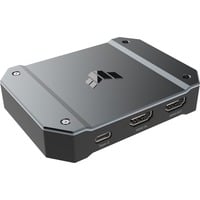
TUF GAMING Capture Box, Capture Karte schwarzSteckplätze: USB Geeignet für: PlayStation 4, Xbox One, Nintendo Switch Auflösungen: 2160p (60 fps), 2160p (30 fps), 1080p (60 fps), 1080p (30 fps), 720p (60 fps), 720p (30 fps), 576p, 576p, 480p Treiber: Windows 10189,90 €*Versand: 0,00 €Sichere Weiterleitung zum Anbieter
-
Wie funktioniert die Screen-Capture-Funktion und welche Anwendungsmöglichkeiten gibt es dafür? Welche Vorteile bietet die Verwendung von Screen-Capture-Software?
Die Screen-Capture-Funktion ermöglicht das Aufnehmen des Bildschirms eines Computers oder mobilen Geräts. Anwendungsmöglichkeiten sind das Erstellen von Tutorials, das Aufzeichnen von Videospielen oder das Festhalten von Fehlermeldungen. Die Verwendung von Screen-Capture-Software bietet den Vorteil, dass Inhalte schnell und einfach geteilt oder archiviert werden können. **
-
Wie kann man effektiv und einfach Screen Capture für Präsentationen oder Tutorials nutzen? Was sind die besten Methoden zur Screen Capture, um Bildschirminhalte festzuhalten?
Man kann Screen Capture-Software wie Snagit oder Camtasia verwenden, um Bildschirminhalte aufzunehmen. Es ist wichtig, vor der Aufnahme den Bereich festzulegen und die Einstellungen anzupassen. Nach der Aufnahme kann man das Video bearbeiten und in Präsentationen oder Tutorials einbinden. **
-
Wie kann man mit einem Screen-Capture-Tool den Bildschirm aufnehmen und Screenshots erstellen? Welche Screen-Capture-Tools sind besonders benutzerfreundlich und bieten eine hohe Bildqualität?
Mit einem Screen-Capture-Tool kann man den Bildschirm aufnehmen, indem man die gewünschte Aufnahme startet und stoppt. Man kann auch Screenshots erstellen, indem man den Bereich auswählt, den man erfassen möchte. Einige benutzerfreundliche und qualitativ hochwertige Screen-Capture-Tools sind Snagit, Camtasia und OBS Studio. **
-
Wie benutzt man ein Screen Capture Tool, um Bildschirmaufzeichnungen zu machen?
Um Bildschirmaufzeichnungen mit einem Screen Capture Tool zu machen, muss man zuerst das Tool auf dem Computer installieren. Anschließend öffnet man das Tool und wählt die gewünschten Einstellungen für die Aufzeichnung aus, wie z.B. den Bereich des Bildschirms, den man aufnehmen möchte. Danach startet man die Aufzeichnung und beendet sie, wenn man fertig ist. **
* Alle Preise verstehen sich inklusive der gesetzlichen Mehrwertsteuer und ggf. zuzüglich Versandkosten. Die Angebotsinformationen basieren auf den Angaben des jeweiligen Shops und werden über automatisierte Prozesse aktualisiert. Eine Aktualisierung in Echtzeit findet nicht statt, so dass es im Einzelfall zu Abweichungen kommen kann. ** Hinweis: Teile dieses Inhalts wurden von KI erstellt.